

 Français
  English
  Español
  Deutsch
  Português
 Generare immagini in ChatGPT: che cosa cambia nel prompt
In ChatGPT l'immagine si chiede in conversazione e si corregge a frasi. Come descrivere la scena, aggiungere testo e iterare senza ripartire da zero.
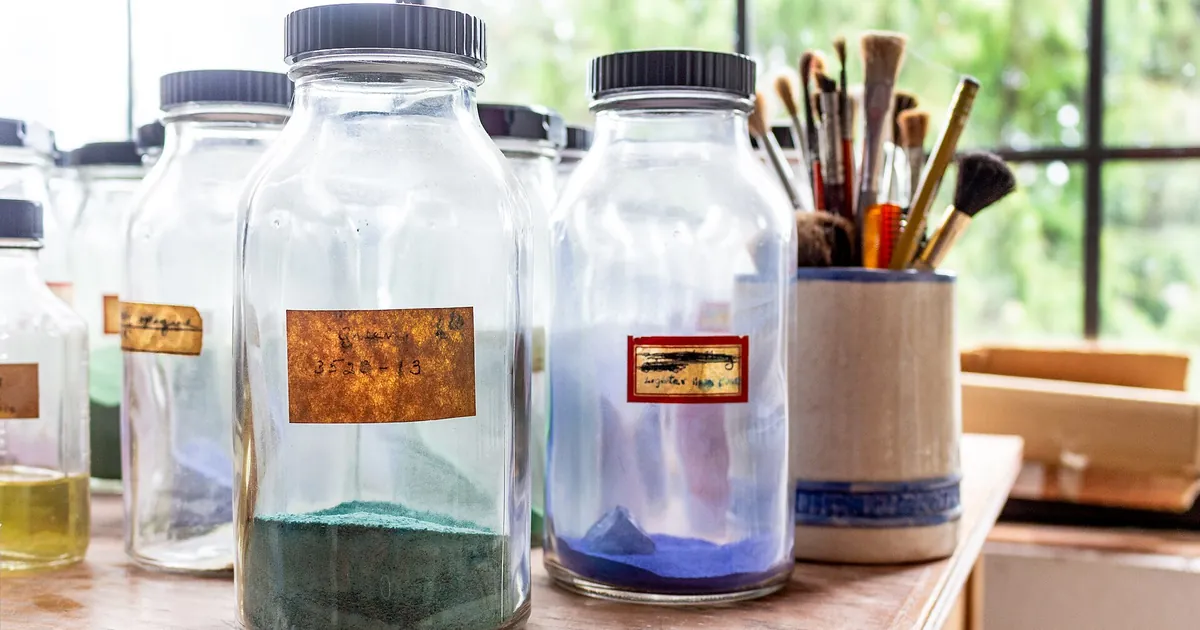
Una panettiera vuole un manifesto per le sue galette des rois (la torta dell'Epifania francese). Scrive: «Fammi un manifesto per il mio forno.» L'immagine arriva, con un pane generico, un carattere da cartolina e un testo in parte illeggibile. Ricomincia tre volte prima di capire che non sta parlando con un normale generatore di immagini.
In ChatGPT l'immagine si fabbrica dentro una conversazione. Questo cambia il modo di scrivere il prompt: non ti serve più un elenco di parole chiave come con certi strumenti, puoi descrivere ciò che vuoi a frasi, poi correggere passo dopo passo. Le funzioni esatte evolvono, guarda che cosa offre il tuo piano.
Descrivi una scena, con un uso
Un generatore legge meglio una scena che una pila di aggettivi. Di' che cosa si vede, dove, con quale luce e a che cosa servirà l'immagine. La panettiera ottiene molto di meglio con questo:
Crea un manifesto verticale per un forno di quartiere: una galette des rois dorata, tagliata a metà, appoggiata su un tagliere di legno vicino a una finestra, luce morbida del mattino. Sfondo crema, sobrio, molto spazio libero in alto per il titolo.

Testo da mostrare, esattamente: «Galettes des rois» in grande, poi «Frangipane, dal 2 gennaio» in piccolo. Nessun altro testo.

Stile: fotografia culinaria naturale, niente resa 3D, niente corona di plastica.
Tre scelte fanno la differenza. L'indicazione dell'uso (manifesto, verticale) definisce l'inquadratura. Lo spazio libero è riservato al testo. E il testo è dato tra virgolette, parola per parola, con il divieto di aggiungerne altro. Per aiutarti a trovare il vocabolario di inquadratura e di luce, la guida al vocabolario fotografico fornisce termini precisi.
Il testo nell'immagine: controlla ogni lettera
ChatGPT sa scrivere testo in un'immagine, ma sbaglia ancora: una lettera in più, un accento dimenticato, una parola che cambia. Rileggi tutto ciò che compare, soprattutto prezzi, date e nomi. Se un errore persiste dopo due tentativi, togli il testo dall'immagine e aggiungilo con uno strumento di impaginazione. Sarà più rapido.
Correggere in conversazione, una cosa alla volta
Il grande vantaggio è che si può parlare all'immagine. Invece di riscrivere il prompt, chiedi la modifica:
- «Tieni esattamente questa immagine, ma sostituisci il tagliere di legno con un vassoio di marmo.»
- «Rendi la luce più calda, senza cambiare la composizione.»
- «Stesso manifesto in formato quadrato per Instagram.»
Cambia una sola cosa per messaggio e di' che cosa deve restare. Senza l'indicazione «tieni esattamente», lo strumento può rifare tutto il resto. Se la conversazione si ingarbuglia dopo diversi tentativi, riparti da una nuova con il miglior prompt che hai ritrovato; la logica è quella dell'iterazione su un prompt.
Puoi anche allegare un'immagine e chiedere un ritocco: cambiare uno sfondo, aggiungere un oggetto, passare all'acquerello. Precisa che cosa deve restare identico, per esempio il viso, la posa o il logo. Evita di caricare foto di persone che non hanno dato il loro consenso.
Che cosa conviene sapere prima di pubblicare
Un'immagine generata non è libera da ogni problema: somiglianza involontaria con un marchio o una persona, logo deformato, diritti sul risultato. Per un manifesto commerciale, leggi il nostro articolo sull'uso commerciale delle immagini IA e le condizioni del tuo piano. E quando vuoi un'immagine precisa e ripetibile, guarda anche come scrivere un prompt ChatGPT efficace per le basi comuni a tutti i prompt.
Da provare
Riprendi un'immagine che avresti pagato a un grafico. Scrivi la scena in tre frasi, il testo esatto tra virgolette e ciò che deve restare vuoto. Poi correggi un solo dettaglio alla volta, al massimo in tre messaggi.
Da leggere dopo
Per strumento
Far girare un modello di IA sul tuo computer
Che cosa permette un modello di IA installato in locale: riservatezza, hardware necessario, strumenti per iniziare e come adattare i tuoi prompt a un modello piccolo.
6 min di lettura
Per strumento
Prompt per GitHub Copilot: commenti, contesto e chat
Come guidare GitHub Copilot: scrivere il commento che precede il codice, scegliere il contesto della chat, fissare regole di progetto e rileggere ciò che propone.
4 min di lettura
Per strumento
Prompt per Microsoft Copilot: Word, Excel, Outlook e Teams
Come formulare le richieste a Copilot in Word, Excel, Outlook e Teams, con prompt pronti da adattare e le verifiche da non saltare.
4 min di lettura