

 Français
  English
  Deutsch
  Italiano
  Português
 Generar imágenes en ChatGPT: qué cambia en el prompt
En ChatGPT, la imagen se pide en una conversación y se corrige frase a frase. Cómo describir la escena, añadir texto e iterar sin empezar de cero.
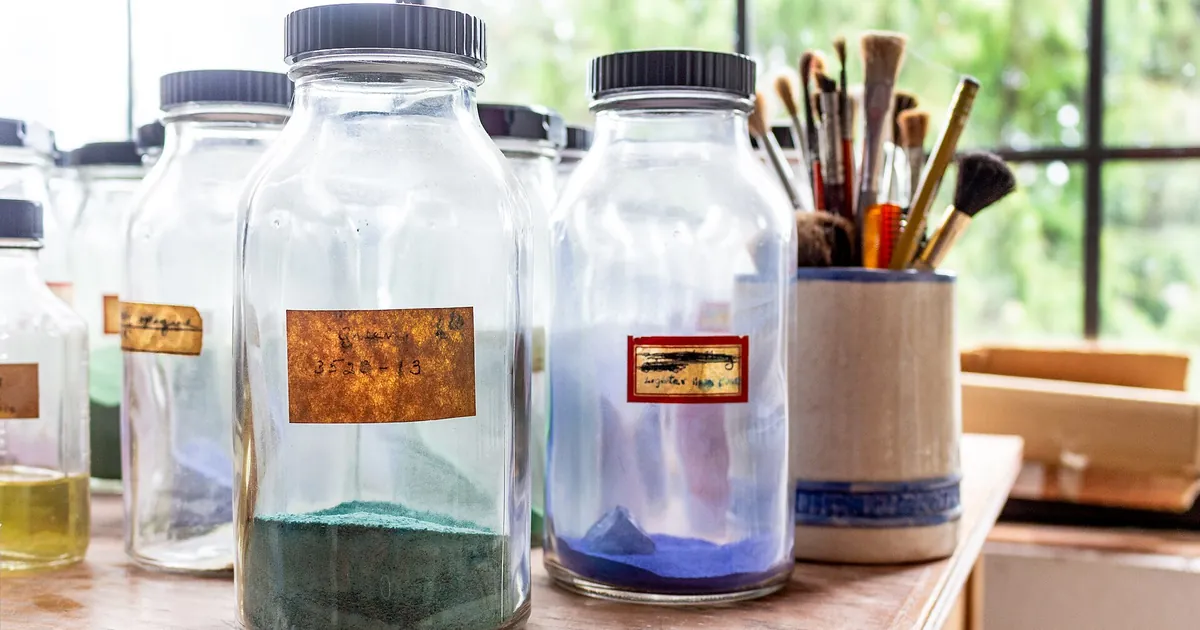
Una panadera quiere un cartel para sus roscones de Reyes. Escribe: «Hazme un cartel para mi panadería». Llega la imagen, con un pan genérico, una tipografía de postal y un texto en parte ilegible. Lo intenta tres veces más antes de entender que no está hablando con un generador de imágenes normal.
En ChatGPT, la imagen se fabrica dentro de una conversación. Eso cambia la manera de redactar el prompt: ya no necesitas una lista de palabras clave como en otras herramientas, puedes describir lo que quieres con frases y corregir poco a poco. Las funciones exactas evolucionan, así que mira qué ofrece tu plan.
Describe una escena, con un uso
Un generador lee mejor una escena que una pila de adjetivos. Di qué se ve, dónde, con qué luz y para qué servirá la imagen. La panadera consigue mucho más con esto:
Crea un cartel vertical para una panadería de barrio: un roscón de Reyes dorado, partido por la mitad, sobre una tabla de madera junto a una ventana, luz suave de mañana. Fondo crema, sobrio, con mucho espacio libre arriba para el título.

Texto que debe aparecer, exactamente: «Roscón de Reyes» en grande y, debajo, «Relleno de nata, desde el 2 de enero» en pequeño. Ningún otro texto.

Estilo: fotografía gastronómica natural, sin render 3D, sin corona de plástico.
Tres decisiones marcan la diferencia. Mencionar el uso (cartel, vertical) resuelve el encuadre. El espacio libre queda reservado para el texto. Y el texto se da entre comillas, palabra por palabra, con la prohibición de añadir ninguno. Para ayudarte a encontrar el vocabulario de encuadre y de luz, la guía de vocabulario fotográfico ofrece términos precisos.
El texto dentro de la imagen: comprueba cada letra
ChatGPT sabe escribir texto en una imagen, pero todavía se equivoca: una letra de más, una tilde olvidada, una palabra que cambia. Relee todo lo que aparece, sobre todo los precios, las fechas y los nombres. Si un error persiste tras dos intentos, quita el texto de la imagen y añádelo con una herramienta de maquetación. Será más rápido.
Corregir en la conversación, una cosa cada vez
La gran ventaja es que puedes hablarle a la imagen. En lugar de reescribir el prompt, pide el cambio:
- «Mantén exactamente esta imagen, pero sustituye la tabla de madera por una bandeja de mármol».
- «Haz la luz más cálida, sin cambiar la composición».
- «El mismo cartel en formato cuadrado para Instagram».
Cambia una sola cosa por mensaje y di qué debe quedarse igual. Sin la mención «mantén exactamente», la herramienta puede rehacer todo lo demás. Si la conversación se enreda tras varios intentos, empieza otra con el mejor prompt que hayas conseguido; la lógica es la de la iteración sobre un prompt.
También puedes adjuntar una imagen y pedir un retoque: cambiar un fondo, añadir un objeto, pasar a acuarela. Precisa qué debe quedar idéntico, por ejemplo la cara, la pose o el logotipo. Evita subir fotos de personas que no hayan dado su consentimiento.
Lo que conviene saber antes de publicar
Una imagen generada no está libre de problemas: parecido involuntario con una marca o una persona, logotipo deformado, derechos sobre el resultado. Para un cartel comercial, lee nuestro artículo sobre el uso comercial de las imágenes de IA y las condiciones de tu plan. Y cuando quieras una imagen precisa y repetible, mira también cómo escribir un prompt eficaz en ChatGPT, con las bases comunes a todos los prompts.
Para probar
Retoma una imagen que le habrías pagado a un diseñador gráfico. Escribe la escena en tres frases, el texto exacto entre comillas y lo que debe quedar vacío. Corrige después un solo detalle cada vez, con tres mensajes como máximo.
Para seguir leyendo
Por herramienta
Cómo ejecutar un modelo de IA en tu ordenador
Qué permite un modelo de IA instalado en local: confidencialidad, hardware necesario, herramientas para empezar y cómo adaptar tus prompts a un modelo pequeño.
6 min de lectura
Por herramienta
Prompts para GitHub Copilot: comentarios, contexto y chat
Cómo guiar a GitHub Copilot: escribir el comentario que precede al código, elegir el contexto del chat, fijar reglas de proyecto y revisar lo que propone.
4 min de lectura
Por herramienta
Prompts para Microsoft Copilot: Word, Excel, Outlook y Teams
Cómo formular tus peticiones a Copilot en Word, Excel, Outlook y Teams, con prompts listos para adaptar y las comprobaciones que no debes saltarte.
5 min de lectura