

 Français
  English
  Español
  Deutsch
  Italiano
 Gerar imagens no ChatGPT: o que muda no prompt
No ChatGPT, a imagem é pedida numa conversa e corrigida frase a frase. Como descrever a cena, acrescentar texto e iterar sem recomeçar do zero.
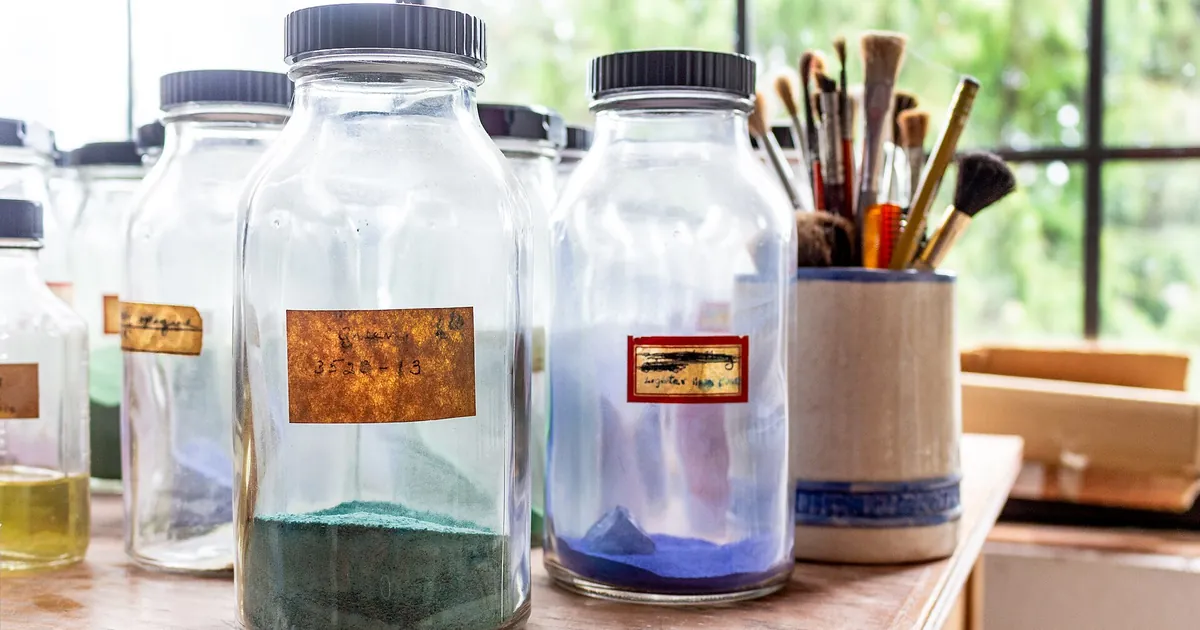
Uma padeira quer um cartaz para as suas galettes des rois, o bolo francês da Epifania. Ela escreve: “Faça um cartaz para a minha padaria.” A imagem chega, com um pão genérico, uma fonte de cartão-postal e um texto em parte ilegível. Ela recomeça três vezes até entender que não está falando com um gerador de imagens comum.
No ChatGPT, a imagem é feita dentro de uma conversa. Isso muda a maneira de escrever o prompt: você não precisa mais de uma lista de palavras-chave como em certas ferramentas, pode descrever o que quer em frases e depois corrigir aos poucos. As funções exatas evoluem, veja o que o seu plano oferece.
Descreva uma cena, com um uso
Um gerador lê melhor uma cena do que uma pilha de adjetivos. Diga o que se vê, onde, com que luz e para que a imagem vai servir. A padeira consegue um resultado bem melhor com isto:
Crie um cartaz vertical para uma padaria de bairro: uma galette des rois dourada, cortada ao meio, sobre uma tábua de madeira perto de uma janela, luz suave da manhã. Fundo creme, sóbrio, com bastante espaço livre no alto para o título.

Texto a exibir, exatamente: “Galette des rois” em tamanho grande e depois “Com creme de amêndoas, a partir de 2 de janeiro” em tamanho pequeno. Nenhum outro texto.

Estilo: fotografia culinária natural, sem renderização 3D, sem coroa de plástico.
Três escolhas fazem a diferença. A menção ao uso (cartaz, vertical) define o enquadramento. O espaço livre é reservado para o texto. E o texto é dado entre aspas, palavra por palavra, com a proibição de acrescentar qualquer outro. Para ajudar você a encontrar o vocabulário de enquadramento e de luz, o guia de vocabulário de fotografia fornece termos precisos.
O texto na imagem: confira cada letra
O ChatGPT sabe escrever texto numa imagem, mas ainda erra: uma letra a mais, um acento esquecido, uma palavra que muda. Releia tudo o que aparece, principalmente preços, datas e nomes. Se um erro persistir depois de duas tentativas, remova o texto da imagem e acrescente-o com uma ferramenta de diagramação. Será mais rápido.
Corrigir na conversa, uma coisa de cada vez
A grande vantagem é poder conversar com a imagem. Em vez de reescrever o prompt, peça a mudança:
- “Mantenha exatamente esta imagem, mas troque a tábua de madeira por uma bandeja de mármore.”
- “Deixe a luz mais quente, sem mudar a composição.”
- “O mesmo cartaz em formato quadrado para o Instagram.”
Mude uma única coisa por mensagem e diga o que deve permanecer. Sem a menção “mantenha exatamente”, a ferramenta pode refazer todo o resto. Se a conversa se embaralhar depois de várias tentativas, comece uma nova com o melhor prompt que você encontrou; a lógica é a da iteração sobre um prompt.
Você também pode anexar uma imagem e pedir um retoque: trocar um fundo, acrescentar um objeto, passar para aquarela. Diga o que deve ficar idêntico, por exemplo o rosto, a pose ou o logotipo. Evite enviar fotos de pessoas que não deram o consentimento.
O que é melhor saber antes de publicar
Uma imagem gerada não está livre de problemas: semelhança involuntária com uma marca ou uma pessoa, logotipo deformado, direitos sobre o resultado. Para um cartaz comercial, leia nosso artigo sobre o uso comercial de imagens de IA e os termos do seu plano. E quando você quiser uma imagem precisa e repetível, veja também como escrever um prompt eficaz para o ChatGPT, para as bases comuns a todos os prompts.
Para tentar
Retome uma imagem pela qual você teria pagado a um designer. Escreva a cena em três frases, o texto exato entre aspas e o que deve ficar vazio. Depois, corrija apenas um detalhe de cada vez, em no máximo três mensagens.
Para ler em seguida
Por ferramenta
Rodar um modelo de IA no seu computador
O que um modelo de IA instalado localmente permite: confidencialidade, hardware necessário, ferramentas para começar e como adaptar seus prompts a um modelo pequeno.
6 min de leitura
Por ferramenta
Prompts para o GitHub Copilot: comentários, contexto e chat
Como guiar o GitHub Copilot: escrever o comentário que antecede o código, escolher o contexto do chat, definir regras de projeto e revisar o que ele propõe.
4 min de leitura
Por ferramenta
Prompts para o Microsoft Copilot: Word, Excel, Outlook e Teams
Como formular seus pedidos ao Copilot no Word, Excel, Outlook e Teams, com prompts prontos para adaptar e as verificações que você não deve pular.
5 min de leitura