

 Français
  English
  Deutsch
  Italiano
  Português
 NotebookLM: trabajar a partir de tus propias fuentes
Cómo interrogar a NotebookLM sobre tus documentos: elegir las fuentes, hacer preguntas que fuercen las citas y detectar lo que se inventa a pesar de todo.
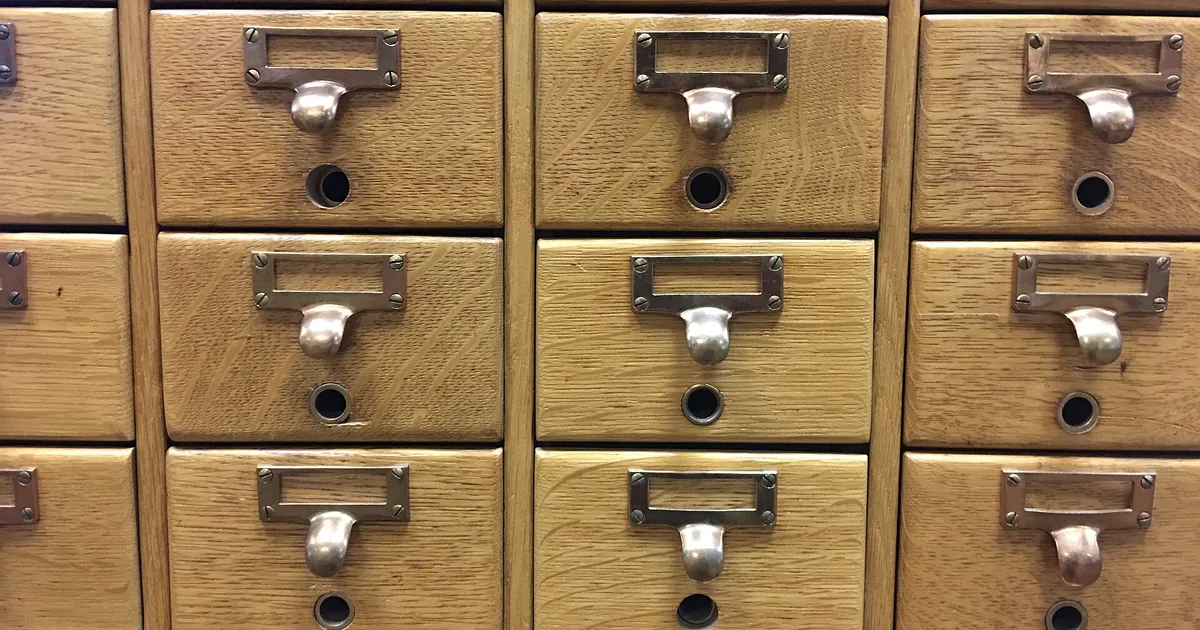
El presidente de una comunidad de propietarios recibe tres actas de junta general, un presupuesto de rehabilitación de fachada y los estatutos de la comunidad. Tiene que saber en un fin de semana si la votación del año pasado permite empezar las obras. En un chatbot clásico, pegaría trozos al azar y recibiría una respuesta segura de sí misma. En NotebookLM, deposita los cinco documentos y cada frase de la respuesta remite a un pasaje concreto.
NotebookLM, la herramienta de Google, no responde desde su memoria general sino a partir de las fuentes que le das: documentos, páginas web, textos pegados, según lo que acepte tu cuenta. Es su principal interés, y también la fuente de malentendidos.
Un cuaderno, fuentes y nada más
Creas un cuaderno por tema, añades tus fuentes y después conversas. Unos cuantos reflejos lo simplifican todo.
- Un cuaderno por proyecto. Mezclar las actas de la comunidad con los apuntes de tu curso de italiano no sirve de nada: las respuestas se confunden y pierdes la legibilidad de las citas.
- Fuentes legibles. Un PDF escaneado torcido o una tabla en imagen pueden extraerse mal. Si una respuesta te parece extraña, abre la fuente y comprueba si el texto se ha leído bien.
- Nombres de archivo claros. «Acta JG 2025» ayuda a la herramienta y a ti a orientaros. «scan0043», no.
- Límites variables. El número de fuentes y el tamaño de cada archivo dependen de tu plan y pueden cambiar: compruébalo en la aplicación antes de montar una organización alrededor de una cifra.
En el panel de fuentes también puedes marcar o desmarcar documentos. Para una pregunta concreta, deja activos solo los que cuentan: la respuesta es más nítida y la comparación entre dos textos se hace posible.
Hacer preguntas que fuercen las citas
El defecto de una pregunta demasiado amplia es que invita a un resumen liso. Las mejores preguntas piden una respuesta localizable.
Según las actas únicamente: ¿qué votación se hizo sobre la rehabilitación de la fachada, con qué mayoría y en qué fecha?

Para cada elemento, cita el pasaje del documento. Si dos actas se contradicen o si la información no figura en ellas, dilo claramente en lugar de elegir.
La última parte cambia la respuesta. Sin ella, ante dos versiones, la herramienta se queda con una sin avisarte.
Para comparar, nombra las fuentes en la pregunta:
Compara el presupuesto de la empresa [NOMBRE] con las obras aprobadas en junta. Haz una tabla de tres columnas: partida, lo que se aprobó, lo que figura en el presupuesto. Marca con un «?» cada línea que no consigas casar, y no completes por mí.
Esta instrucción es muy útil para cualquier control de coherencia: un contrato frente a un pliego de condiciones, un programa de curso frente a un referencial, una factura frente a un presupuesto.
Los pequeños extras: notas, síntesis, repasos
Puedes guardar una buena respuesta como nota, con sus citas, y usarla después en otro cuaderno o como nueva fuente. NotebookLM también sabe producir síntesis en otras formas, como una versión en audio o un mapa mental, según las funciones del momento. Para un estudiante que prepara un examen, lo más rentable sigue siendo el cuestionario:
A partir de los capítulos 3 y 4 del curso, hazme diez preguntas de repaso, una cada vez, de la más sencilla a la más difícil. Espera mi respuesta antes de pasar a la siguiente. Después de cada respuesta, corrígeme citando el pasaje del curso que da la respuesta correcta.
Es un buen uso porque la corrección se apoya en tu curso y no en lo que la IA cree saber del tema.
Lo que puede salir mal de todos modos
Una cita te dice dónde fue a buscar la herramienta. No garantiza que lo haya entendido bien. Puede resumir un párrafo haciéndole decir más de lo que dice, mezclar dos pasajes o leer una cifra en la columna equivocada. En los puntos que comprometen (un importe, una mayoría de votación, un plazo), haz clic en la cita y lee la frase original. Son diez segundos, y es el método del control de las respuestas.
Segundo límite: la herramienta solo sabe lo que contienen tus fuentes. Si la respuesta depende de un texto legal que no figura en ellas, no lo tendrá y podrá sustituirlo por generalidades. En un asunto jurídico como el de la comunidad de propietarios, el resultado sirve para preparar tus preguntas a un profesional, no para decidir en su lugar.
Tercer punto: lo que depositas sale de tu ordenador. Antes de añadir un documento que contenga datos personales (listas de propietarios, expedientes de alumnos, contratos de clientes), lee las condiciones de Google para tu tipo de cuenta y retira lo que no sea útil. Nuestro artículo sobre confidencialidad da las referencias.
¿NotebookLM o un chatbot con un archivo adjunto?
Si tienes una sola pregunta sobre un solo documento, basta un chatbot con el archivo adjunto, y encontrarás consejos en el artículo sobre documentos largos. NotebookLM resulta más interesante cuando vuelves varias veces sobre el mismo conjunto de documentos, cuando quieres comparar fuentes entre sí o cuando te importa ver el pasaje que hay detrás de cada afirmación. Para los casos en que no posees las fuentes y buscas en la web, una herramienta como Perplexity responde a otra necesidad. Sobre cómo limitar las invenciones en general, mira reducir las alucinaciones.
Para probar este fin de semana
Coge un conjunto de tres documentos que ya conozcas de memoria, por ejemplo tres meses de actas de reunión de tu equipo. Deposítalos, haz una pregunta cuya respuesta conozcas y verifica las citas. Sabrás si la herramienta lee bien tus archivos antes de confiarle una pregunta cuya respuesta ignoras.
Para seguir leyendo
Por herramienta
Prompts para Perplexity: buscar mejor y verificar las fuentes
Cómo plantear una pregunta de investigación a Perplexity, contrastar sus fuentes, acotar Deep Research y no confundir una cita con una prueba.
6 min de lectura

Por herramienta
Asistentes de código: cómo encuadrar bien una tarea
Un asistente de código que modifica varios archivos necesita un objetivo, un alcance y un criterio de éxito. Una plantilla de brief y la revisión.
5 min de lectura
Por herramienta
ChatGPT, Claude o Gemini: cuál elegir según tu uso
Comparativa por usos, sin clasificación: escribir, analizar, buscar, programar, crear imágenes. Y una prueba sencilla para decidir con tus propias tareas.
9 min de lectura