

 English
  Español
  Deutsch
  Italiano
  Português
 Du texte lisible dans une image IA
Lettres déformées, mots inventés : comment demander un texte court dans une image IA, le vérifier, et quand l'ajouter plutôt après coup.
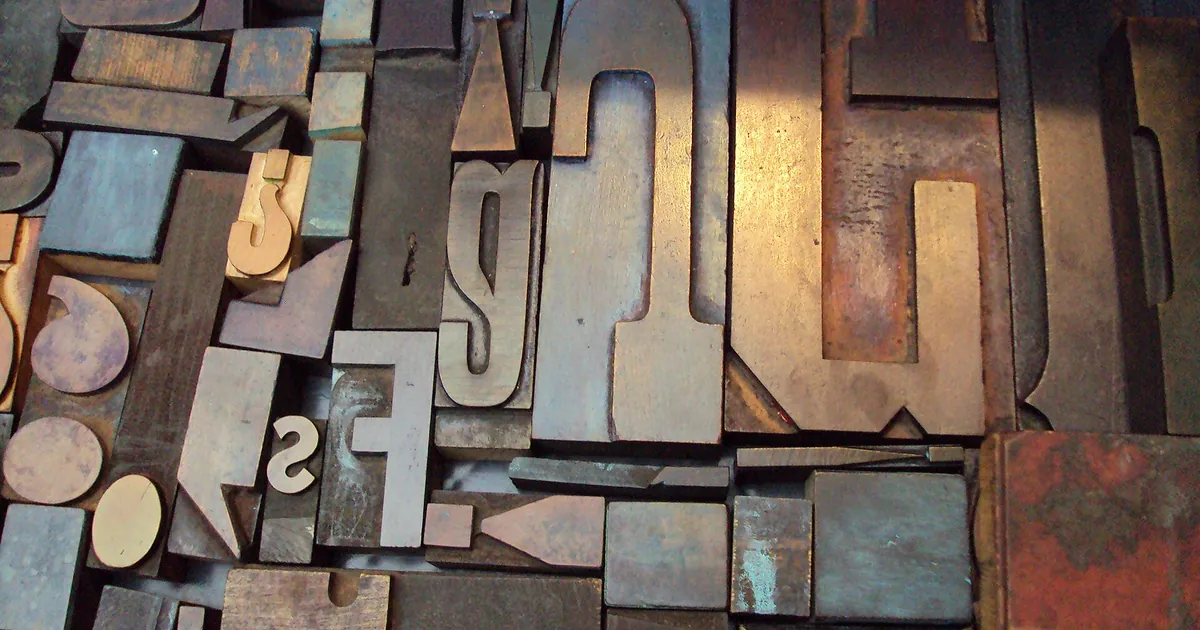
Le trésorier d'un club de randonnée prépare l'affiche de la sortie de printemps. Il demande à un générateur : « affiche avec le texte Sortie rando, dimanche 14 avril, rendez-vous 8 h au parking du stade ». L'image est belle. La montagne est parfaite. Et l'affiche annonce une « Sorite randdo » le « dimache 14 avri ».
Les générateurs d'images dessinent des lettres comme ils dessinent des feuilles : en imitant l'allure générale, sans orthographier. Plus le texte est long, plus les erreurs s'accumulent. Selon l'outil et sa version, la situation s'est améliorée, et les modèles récents réussissent mieux les textes courts. Il reste prudent de tout vérifier lettre par lettre, et de ne jamais publier sur la foi d'un coup d'œil.
Ce qui augmente tes chances
Quelques habitudes aident, quel que soit l'outil :
- Garde le texte très court. Un mot ou un titre de quelques mots passe bien plus souvent qu'une phrase. Une date, une adresse et un horaire dans la même image, c'est trop.
- Mets le texte entre guillemets. Cela signale à l'outil qu'il doit écrire ces lettres telles quelles, et pas les interpréter.
- Précise où et comment. « Le titre "SORTIE RANDO" en grandes lettres capitales blanches en haut de l'image » vaut mieux que « avec un titre ».
- Choisis des lettres simples. Capitales, sans empattement, bien contrastées avec le fond. Les polices fantaisie, les lettres sculptées dans la pierre ou tracées dans le sable multiplient les fautes.
- Évite les accents et les mots rares si tu as le choix : ce sont eux qui sautent d'abord.
- Un seul bloc de texte. Deux ou trois zones de texte dans l'image se mélangent.
poster illustration of a hiking trail climbing a green hillside at sunrise, soft pastel colors, the title "SORTIE RANDO" in large white sans-serif capital letters at the top of the image, clean and centered, the rest of the image free of any other text
Ce prompt demande un seul titre, court, en capitales, et écarte tout autre texte. Il augmente tes chances sans les garantir : lance quelques générations et compare.
Le réflexe qui évite la plupart des échecs
Si le texte doit être exact, ne le fais pas écrire par l'IA. Fais-lui laisser la place, puis ajoute le texte toi-même dans un logiciel de mise en page, de diapositives ou un éditeur d'images. Tu contrôles la police, l'orthographe, les accents, et tu corriges une date sans régénérer l'image.
Demande donc une zone vide dans la composition :
poster illustration of a hiking trail climbing a green hillside at sunrise, soft pastel colors, wide empty sky in the upper third of the image, calm and uncluttered, no text, no letters, no logo
La composition en plans t'aide à réserver cet espace : un ciel, un mur, un sol uni, un fond flou. Choisis une zone calme et sans détails, sinon ton texte sera difficile à lire. Si ton outil accepte une exclusion, --no text est le réglage évoqué dans l'article sur le prompt Midjourney efficace.
Vérifier avant de publier
Relis le texte généré comme si c'était un devis :
- Lis-le lettre par lettre, à voix haute si besoin. Les fautes se cachent dans les mots que l'on croit connaître.
- Regarde les petits textes à l'arrière-plan : panneaux, étiquettes, tampons. Même quand le titre est juste, ils sont souvent faux, et un lecteur attentif les verra.
- Contrôle les chiffres. Une date ou un horaire erroné ne se rattrape pas après impression.
- Demande à une autre personne de relire sans savoir ce que tu attends.
Un petit défaut dans un fond peut se corriger sans tout refaire : c'est l'objet de l'article sur l'inpainting.
Ce que tu peux essayer ce soir
Reprends la dernière image avec du texte que tu as générée. Compte les erreurs. Puis régénère-la sans texte, avec une zone vide en haut, et écris le titre dans un outil de mise en page. Garde les deux versions côte à côte : la différence de netteté te dira si tu dois continuer à faire écrire ton texte par l'IA.
À lire ensuite
Images IA
Vocabulaire photo pour images IA : lumière, objectif, cadrage
Golden hour, 85 mm, plongée, contre-jour : les termes photo qui transforment un prompt image, avec leur effet réel et des exemples à copier.
5 min de lecture
Images IA
Prompt Midjourney efficace : la méthode et les paramètres utiles
Structure, paramètres, images de référence et avant/après : obtiens de Midjourney l'image que tu avais en tête, pas un tirage au sort.
9 min de lecture
Images IA
Prompt Stable Diffusion efficace : méthode, poids et réglages
Choix du modèle, syntaxe des poids, CFG, seed et prompt négatif : la méthode pour des images Stable Diffusion que tu pourras reproduire.
9 min de lecture