

 English
  Español
  Deutsch
  Italiano
  Português
 Inpainting : corriger une partie d'image sans tout refaire
Une main à six doigts, un objet en trop, un texte raté : comment masquer la zone et la régénérer seule, avec un exemple de prompt et les limites à connaître.
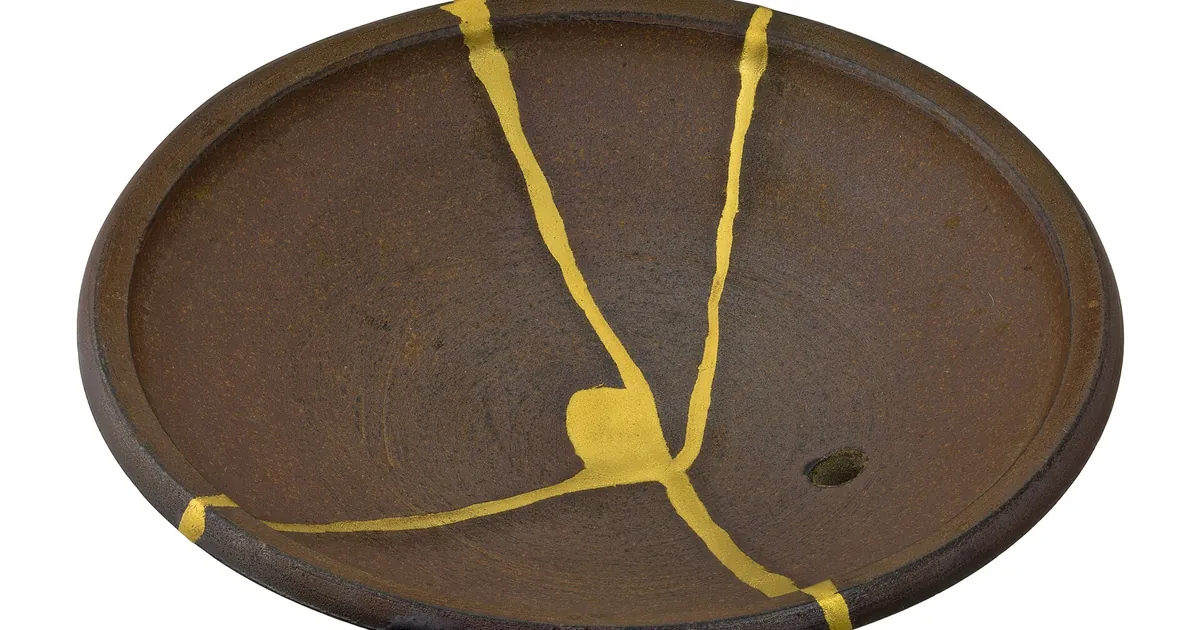
Tu as passé une heure sur l'illustration d'un marché de Noël pour la newsletter de ton association. La composition est bonne, la lumière aussi. Mais le vendeur de marrons au centre tient son cornet avec six doigts. Régénérer l'image entière te ferait perdre tout ce qui marchait, sans garantie que la nouvelle main soit meilleure.
L'inpainting répond à ce cas. Tu désignes une zone avec un masque, tu décris ce qui doit s'y trouver, et l'outil ne régénère que cette partie en gardant le reste de l'image. Le mot est anglais, on parle aussi de retouche de zone ou de remplissage génératif. Selon l'outil, la fonction porte des noms différents, et la plupart des grands générateurs et des logiciels de retouche en proposent une version. Regarde dans les options d'édition de celui que tu utilises.
Les corrections où ça marche bien
L'inpainting est efficace pour des défauts localisés et de petite taille :
- Une main ou un doigt en trop, un pied mal placé.
- Un objet parasite : un verre qui flotte, une ombre bizarre, un élément à l'arrière-plan qui distrait.
- Un détail à changer : la couleur d'un vêtement, un chapeau, une enseigne remplacée par un mur.
- Un petit morceau de texte raté, à condition de le remplacer par un aplat plutôt que par de nouvelles lettres. Pour le texte lui-même, mieux vaut l'ajouter à la main : voir Du texte lisible dans une image IA.
Les étapes pour une bonne correction
- Ouvre l'image dans la fonction d'édition de ton outil, pas dans un nouveau prompt.
- Trace le masque autour du défaut, en débordant un peu. Un masque trop serré laisse des bords visibles, qui trahissent la retouche. Inclus un peu de ce qui entoure la zone pour que l'outil raccorde la lumière et la texture.
- Écris un prompt qui décrit uniquement ce qui doit apparaître dans la zone. Pas besoin de redécrire toute l'image.
- Génère plusieurs essais et compare. La première version n'est pas toujours la meilleure.
- Regarde les raccords : la lumière, le grain, les couleurs aux bords du masque.
Pour la main du vendeur de marrons, le prompt de la zone ressemble à ceci :
a gloved hand with five fingers holding a paper cone of roasted chestnuts, natural proportions, same warm lantern light from the left, same painted style as the rest of the image
Il ne parle pas du marché, du ciel ou de la foule. Il demande ce qu'on veut voir dans la zone, avec un rappel de la lumière et du style pour que le raccord soit propre. Pour supprimer un objet, décris ce qui doit prendre sa place : « simple cobblestone ground, same lighting » plutôt que « no cup ». Si la logique d'exclusion t'intéresse, elle est détaillée dans l'article sur le prompt négatif.
Là où l'inpainting échoue
Les limites reviennent d'un outil à l'autre :
- Zone trop grande. Plus le masque est vaste, plus l'outil a de liberté, et moins le raccord est fidèle. Pour changer la moitié de l'image, une nouvelle génération est plus adaptée.
- Mains difficiles. Elles restent un point faible : prévois plusieurs essais, et pense à les cacher dans la composition (une main dans une poche, un gant) quand tu peux.
- Raccord de style. Sur un style très marqué (gravure, aquarelle), la zone corrigée peut ressortir comme un collage. Mentionne le style dans le prompt de la zone.
- Visages. Corriger un détail peut modifier l'expression ou la ressemblance. Pour une série, l'article sur le personnage cohérent donne des méthodes.
Pour un défaut mineur, un logiciel de retouche classique est parfois plus rapide : un tampon de duplication pour supprimer un objet, un pinceau pour corriger une couleur.
Tes prochaines retouches
Retrouve la dernière image que tu as jetée parce qu'un détail était raté. Ouvre-la dans l'outil d'édition, masque seulement ce détail, et lance quatre essais avec un prompt d'une ligne. Si l'un d'eux convient, tu viens de récupérer une image sans refaire le reste, et tu sais pour la suite quelle taille de masque ton outil gère bien.
À lire ensuite
Images IA
Créer un logo avec l'IA : ce qui marche, ce qui bloque
Un générateur d'images propose des pistes de symbole, pas un logo fini. Comment explorer, tester, faire vectoriser et vérifier avant d'adopter le tien.
5 min de lecture
Images IA
Personnage cohérent en images IA : la méthode image après image
Fiche de personnage, images de référence, Midjourney, Stable Diffusion : comment garder le même visage et la même tenue d'une image à l'autre.
6 min de lecture
Images IA
Photos de produit avec l'IA : possibilités et limites
Changer le décor d'une vraie photo, créer une ambiance, éviter de tromper le client : ce que l'IA permet pour illustrer un produit, et ce qu'elle déforme.
4 min de lecture