

 Français
  English
  Español
  Italiano
  Português
 NotebookLM: mit deinen eigenen Quellen arbeiten
Wie du NotebookLM zu deinen Dokumenten befragst: Quellen auswählen, Fragen stellen, die Zitate erzwingen, und erkennen, was es trotzdem erfindet.
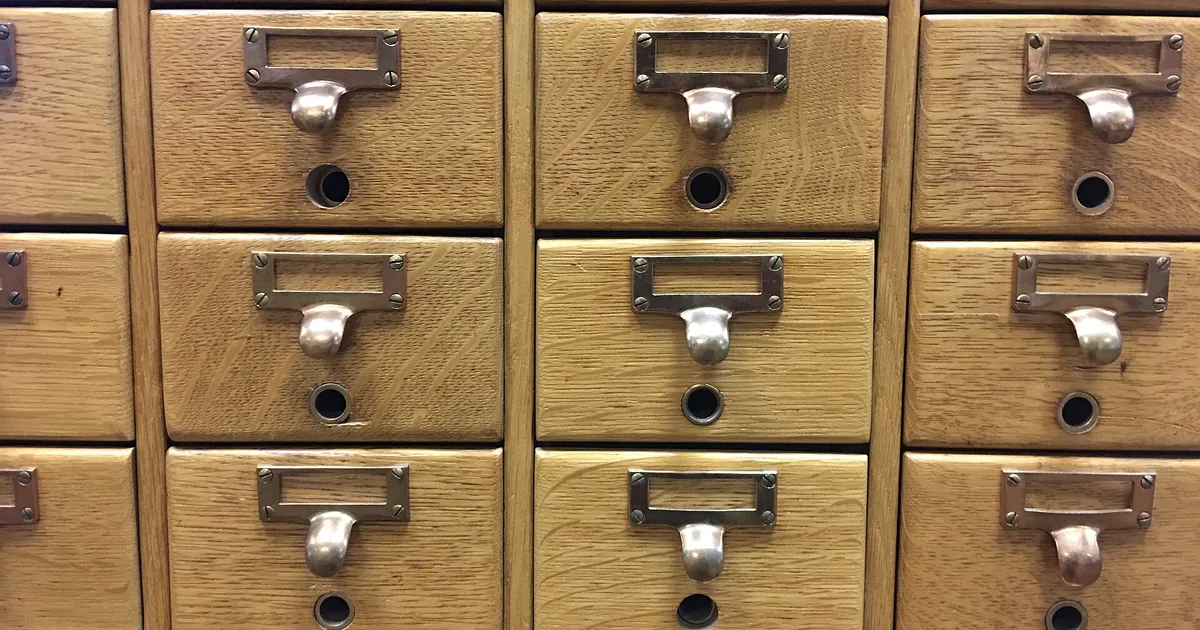
Der Vorsitzende des Verwaltungsbeirats einer Eigentümergemeinschaft bekommt drei Protokolle der Eigentümerversammlung, einen Kostenvoranschlag für die Fassadensanierung und die Gemeinschaftsordnung. Er muss an einem Wochenende klären, ob der Beschluss vom letzten Jahr den Start der Arbeiten erlaubt. In einem klassischen Chatbot würde er wahllos Textstücke einfügen und eine selbstsichere Antwort bekommen. In NotebookLM legt er die fünf Dokumente ab, und jeder Satz der Antwort verweist auf eine bestimmte Stelle.
NotebookLM, das Tool von Google, antwortet nicht aus seinem allgemeinen Gedächtnis, sondern aus den Quellen, die du ihm gibst: Dokumente, Webseiten, eingefügte Texte, je nachdem, was dein Konto zulässt. Das ist sein Hauptvorteil und zugleich die Quelle von Missverständnissen.
Ein Notizbuch, Quellen und sonst nichts
Du legst pro Thema ein Notizbuch an, fügst deine Quellen hinzu und unterhältst dich dann. Ein paar Reflexe machen alles einfacher.
- Ein Notizbuch pro Projekt. Die Protokolle der Eigentümerversammlung mit den Notizen deines Italienischkurses zu mischen bringt nichts: Die Antworten verschwimmen, und du verlierst die Lesbarkeit der Zitate.
- Lesbare Quellen. Ein schief gescanntes PDF oder eine Tabelle als Bild kann schlecht extrahiert werden. Kommt dir eine Antwort seltsam vor, öffne die Quelle und prüfe, ob der Text richtig gelesen wurde.
- Klare Dateinamen. „Protokoll ETV 2025“ hilft dem Tool und dir, euch zurechtzufinden. „scan0043“ nicht.
- Schwankende Grenzen. Die Zahl der Quellen und die Größe jeder Datei hängen von deinem Tarif ab und können sich ändern: Prüfe in der App, bevor du eine Organisation um eine Zahl herum aufbaust.
Im Quellenbereich kannst du Dokumente auch an- oder abhaken. Lass bei einer konkreten Frage nur die aktiv, die zählen: Die Antwort wird klarer, und der Vergleich zweier Texte wird möglich.
Fragen stellen, die Zitate erzwingen
Der Fehler einer zu weiten Frage ist, dass sie eine glatte Zusammenfassung herausfordert. Die besten Fragen verlangen eine Antwort, die sich verorten lässt.
Ausschließlich nach den Protokollen: Welcher Beschluss wurde zur Fassadensanierung gefasst, mit welcher Mehrheit und an welchem Datum?

Zitiere zu jedem Punkt die Stelle im Dokument. Wenn sich zwei Protokolle widersprechen oder die Information dort nicht steht, sag es deutlich, statt zu wählen.
Das letzte Stück verändert die Antwort. Ohne es wählt das Tool bei zwei Fassungen eine aus, ohne dich zu warnen.
Zum Vergleichen nennst du die Quellen in der Frage:
Vergleiche den Kostenvoranschlag der Firma [NAME] mit den auf der Versammlung beschlossenen Arbeiten. Erstelle eine Tabelle mit drei Spalten: Posten, was beschlossen wurde, was im Kostenvoranschlag steht. Markiere jede Zeile, die du nicht zuordnen kannst, mit einem „?“, und ergänze nichts an meiner Stelle.
Diese Anweisung ist für jede Konsistenzprüfung sehr nützlich: ein Vertrag gegen ein Lastenheft, ein Kursprogramm gegen einen Lehrplan, eine Rechnung gegen ein Angebot.
Die kleinen Extras: Notizen, Zusammenfassungen, Lernen
Du kannst eine gute Antwort mit ihren Zitaten als Notiz speichern und sie dann in einem anderen Notizbuch oder als neue Quelle verwenden. NotebookLM kann Zusammenfassungen auch in anderen Formen erzeugen, etwa als Audioversion oder Mindmap, je nach den aktuellen Funktionen. Für eine Studentin, die eine Klausur vorbereitet, bleibt der Fragenkatalog am lohnendsten:
Stelle mir anhand der Kapitel 3 und 4 des Skripts zehn Wiederholungsfragen, eine nach der anderen, von der einfachsten zur schwierigsten. Warte auf meine Antwort, bevor du zur nächsten übergehst. Korrigiere mich nach jeder Antwort und zitiere die Stelle im Skript, die die richtige Antwort gibt.
Das ist eine gute Anwendung, weil sich die Korrektur auf dein Skript stützt und nicht auf das, was die KI über das Thema zu wissen glaubt.
Was trotzdem schiefgehen kann
Ein Zitat sagt dir, wo das Tool gesucht hat. Es garantiert nicht, dass es richtig verstanden hat. Es kann einen Absatz so zusammenfassen, dass er mehr sagt, als er sagt, zwei Stellen vermischen oder eine Zahl aus der falschen Spalte ablesen. Bei Punkten, die binden (ein Betrag, eine Abstimmungsmehrheit, eine Frist), klick auf das Zitat und lies den Originalsatz. Das dauert zehn Sekunden und ist die Methode der Antwortkontrolle.
Zweite Grenze: Das Tool weiß nur, was deine Quellen enthalten. Hängt die Antwort von einem Gesetzestext ab, der dort nicht steht, hat es ihn nicht und kann ihn durch Allgemeinplätze ersetzen. Bei einem rechtlichen Punkt wie dem der Eigentümergemeinschaft dient das Ergebnis dazu, deine Fragen an eine Fachperson vorzubereiten, nicht dazu, an ihrer Stelle zu entscheiden.
Dritter Punkt: Was du hochlädst, verlässt deinen Computer. Bevor du ein Dokument mit personenbezogenen Daten hinzufügst (Eigentümerlisten, Schülerakten, Kundenverträge), lies die Bedingungen von Google für deinen Kontotyp und entferne, was nicht nötig ist. Unser Artikel zum Datenschutz gibt die Anhaltspunkte.
NotebookLM oder ein Chatbot mit angehängter Datei?
Hast du eine einzige Frage zu einem einzigen Dokument, genügt ein Chatbot mit angehängter Datei, und Tipps findest du im Artikel über lange Dokumente. NotebookLM wird interessanter, wenn du mehrmals auf dieselbe Dokumentengruppe zurückkommst, Quellen untereinander vergleichen willst oder die Stelle hinter jeder Aussage sehen möchtest. Wenn du die Quellen nicht besitzt und im Web suchst, deckt ein Tool wie Perplexity einen anderen Bedarf ab. Wie du Erfindungen allgemein begrenzt, steht unter Halluzinationen verringern.
Zum Testen an diesem Wochenende
Nimm drei Dokumente, die du in- und auswendig kennst, zum Beispiel drei Monate Protokolle deines Teams. Lade sie hoch, stell eine Frage, deren Antwort du kennst, und prüfe die Zitate. So weißt du, ob das Tool deine Dateien richtig liest, bevor du ihm eine Frage anvertraust, deren Antwort du nicht kennst.
Als Nächstes lesen

Nach Tool
Perplexity-Prompts: besser recherchieren und Quellen prüfen
Wie du Perplexity eine Rechercheanfrage stellst, seine Quellen gegeneinander abgleichst, Deep Research eingrenzt und ein Zitat nicht mit einem Beweis verwechselst.
6 Min. Lesezeit

Nach Tool
Coding-Assistenten: eine Aufgabe sauber umreißen
Ein Coding-Assistent, der mehrere Dateien ändert, braucht ein Ziel, einen Rahmen und ein Erfolgskriterium. Eine Briefing-Vorlage und die Nachkontrolle.
4 Min. Lesezeit

Nach Tool
ChatGPT, Claude oder Gemini: Welches passt zu deinem Einsatz?
Vergleich nach Einsatzzweck, ohne Rangliste: schreiben, analysieren, recherchieren, programmieren, Bilder erstellen. Dazu ein einfacher Test mit deinen eigenen Aufgaben, der die Entscheidung bringt.
8 Min. Lesezeit